This is the multi-page printable view of this section.
Click here to print.
Return to the regular view of this page.
Documentos
Módulo de Documentos
Ciclo de Vida do Documento
Aqui abordaremos o fluxo de um documento deste no cadastro até sua finalização aprovado ou cancelado.
Status dos Documentos
| Status |
Situação |
Pode ser emitido? |
Pode submeter arquivos? |
| Novo |
O documento foi cadastrado e ainda não foi emitido |
Sim |
Sim |
| Emitido |
O documento foi emitido e ainda não tem o retorno do cliente |
Não |
Não |
| Em Atendimento |
O Documento foi emitido, houve retorno do cliente e foi informado que o documento não foi aprovado ou retornou aprovado e subiu revisão. |
Sim |
Sim |
| Cancelado |
O documento foi emitido e houve retorno do cliente informando que o documento foi cancelado |
Não |
Não |
| Aprovado |
O documento foi emitido e retornou como aprovado e não subiu revisão |
Não |
Não |
Para os status Cancelado e Aprovado se for necessário ralizar uma nova emissão para estes documentos, será necessário desbloquear o documento, e este documento voltará para o status Novo subindo a revisão.
Cadastro do Documento
---
config:
  theme: redux
---
flowchart TD
    A(["Cadastrar Documento"]) --> B["Status:Novo"]
    B --> H("FIM")
Emitir o Documento em uma GRD
---
config:
  theme: redux
---
flowchart TD
    C(["Emitir Documento"])
    C --> D{"O ultimo Retorno do <br>Documento foi Aprovado e <br>Elevou Revisao?"}
    D -- Sim --> F["Status: Aprovado"]
    D -- Não --> G["Status: Em Atendimento"]
    F --> H("FIM")
    G --> H
---
config:
  theme: redux
---
flowchart TD
    X("Informar Retorno")
    X --> A{"Qual tipo de retorno?"}
    A -- Approvado e Elevar Revisão --> B["Status: Em Atendimento"]
    A -- Approvado e Não Elevar Revisão --> J["Status: Aprovado"]
    A -- Aprovado com Comentários --> K["Status: Em Atendimento"]
    A -- Cancelado --> L["Status: Cancelado"]
    B --> H("FIM")
    J --> H
    K --> H
    L --> H
1 - Atualização em Lote
Optional guidance and recommendations on how to organize your documentation site.
Atualizar em lote dados de documentos
O GESP possui uma funcionalidade para auxiliar você em atualizar várias informações em diversos documentos, e isso tudo de uam vez só.
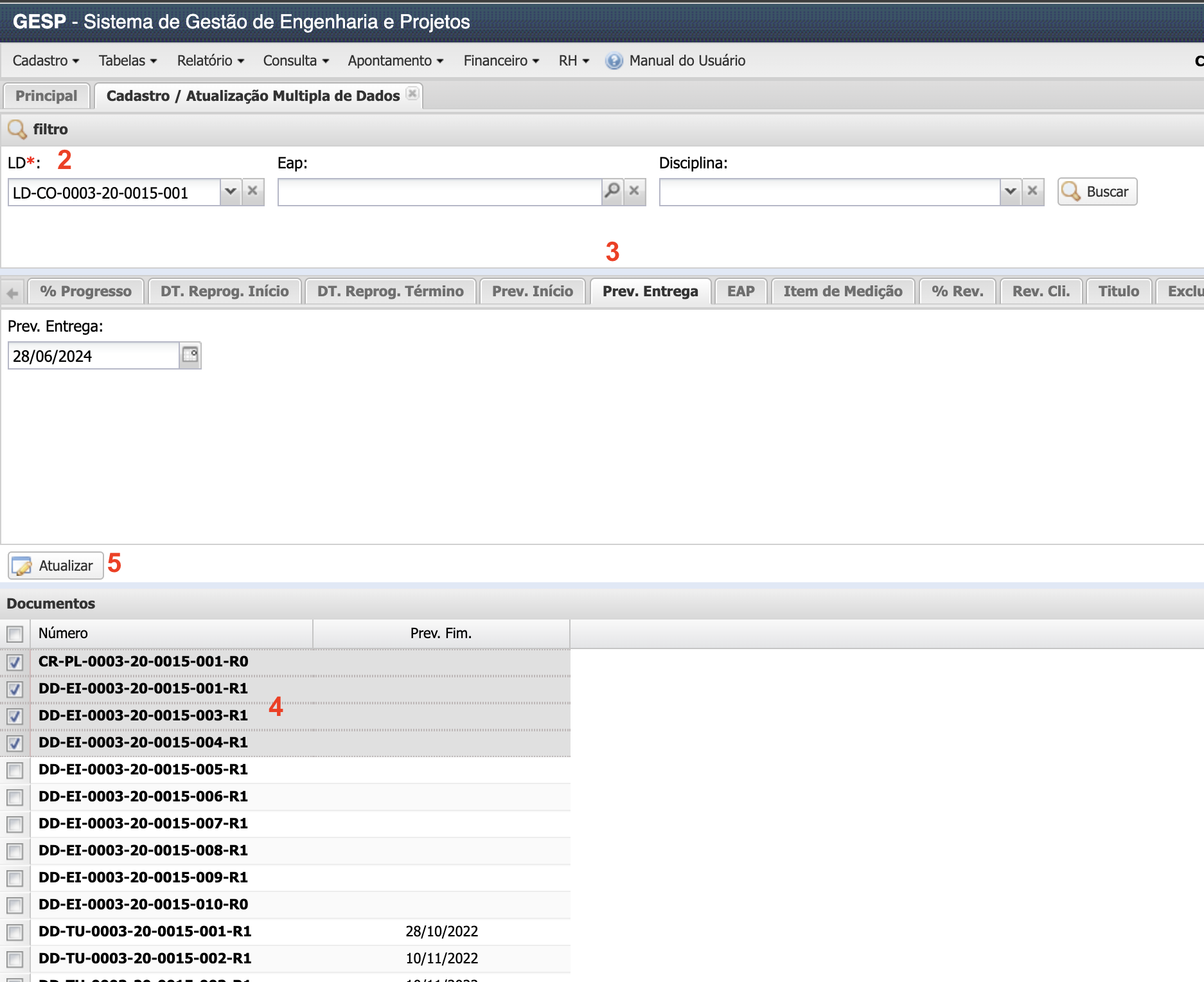
1 - Acesse o menu Cadastro -> Atualização Multipla de Dados
2 - Selecione a LD que contenha os documentos e clique em Buscar
3 - Selecione o campo que você quer atualizar, os campos estão representados em abas. Para a aba selecionda, preencha o valor desejado.
4 - Selecione os documentos que deve serm atualizados.
5 - Clique no botão atualizar
2 - Atualização Multipla
O cadastro e atualização múltipla é uma importante ferramenta para atualização em lote de dados de
documentos.
Na imagem temos 3 grandes opçõe:
1 - filtros para consultar documentos. preencha o filtro desejado e clique no botão Buscar;
2 - através das abas, escolha qual a informação do documento que deseja atualizar;
3 - selecione os documentos que serão atualizados e então clique no botão Atualizar.

3 - Cadastro
Um documento deve ser cadastrado dentro de uma LD, para cadastrar um documento tenha um contrato
selecionado, clique no menu Cadastro -> LD / Documentos / GRD.

Será exibido o formulário para cadastrar o documento (* Os campos em amarelo são preenchidos pelo sistema.)

4 - Cadastro de Copia de Verificaçao
Cópia de Verificação por Documento
O sistema conta com a funcionalidade de Cadastro de Cópia de Verificação, garantindo maior controle e rastreabilidade sobre as revisões de documentos de engenharia.
Como funciona
- O desenhista/projetista responsável deve realizar a cópia de verificação de cada documento e submetê-la no sistema.
- O sistema armazena a cópia de verificação, permitindo o download a qualquer momento.
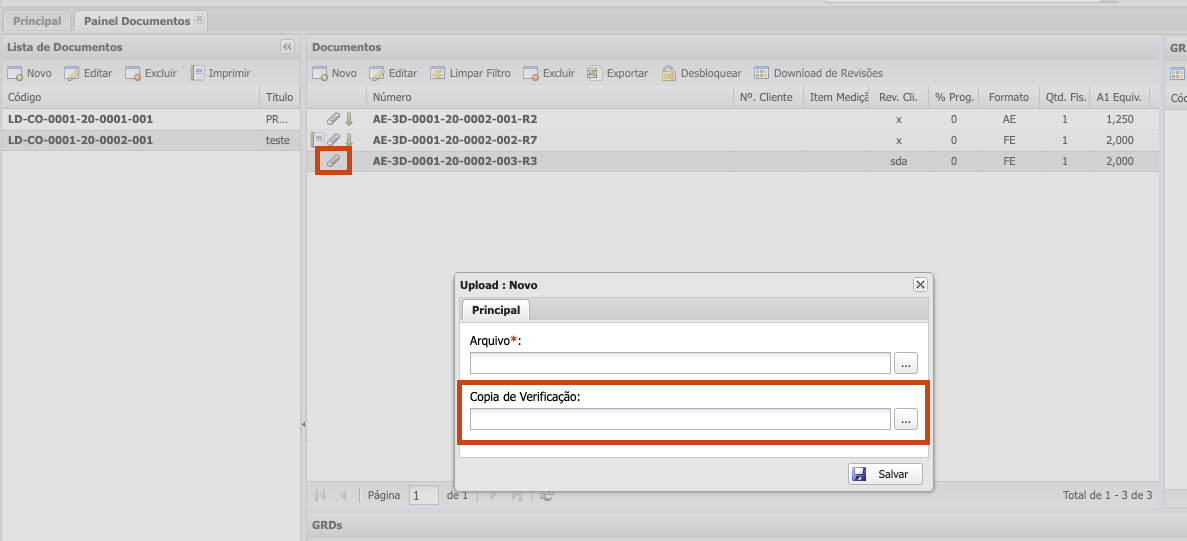
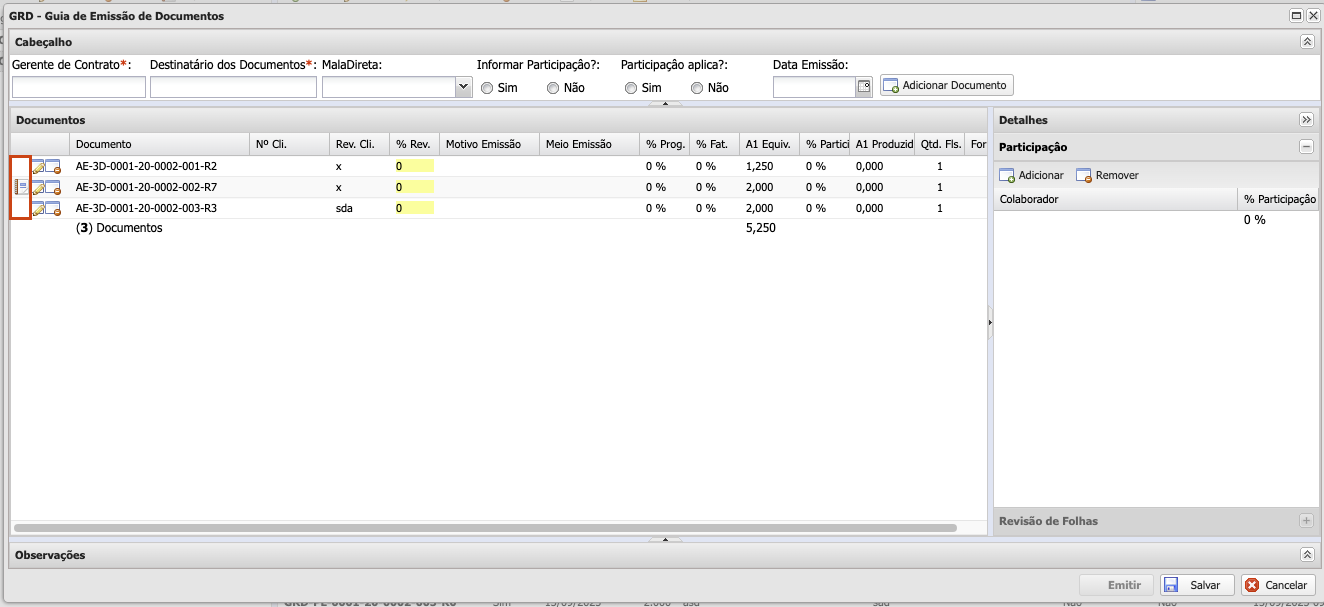
- No momento da emissão de um documento na GRD, o usuário de planejamento terá disponível o ícone de download da cópia de verificação, quando existente.
- Caso o ícone não esteja presente, significa que o documento ainda não possui cópia de verificação cadastrada.
- Nessa situação, o usuário de planejamento poderá solicitar ao desenhista/projetista que providencie a cópia referente à revisão do documento.
Revisões de documentos
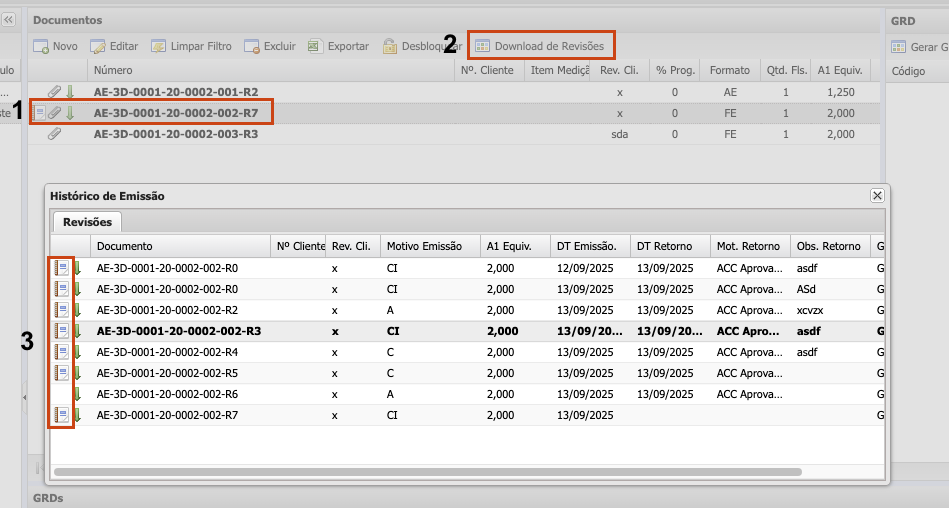
- Sempre que um documento tem sua revisão elevada após o registro de retorno, é necessário enviar uma nova cópia de verificação correspondente à nova revisão.
- As cópias de verificação de revisões anteriores permanecem disponíveis e podem ser acessadas no menu Download de Revisões.
5 - Cancelar Retorno de Documentos
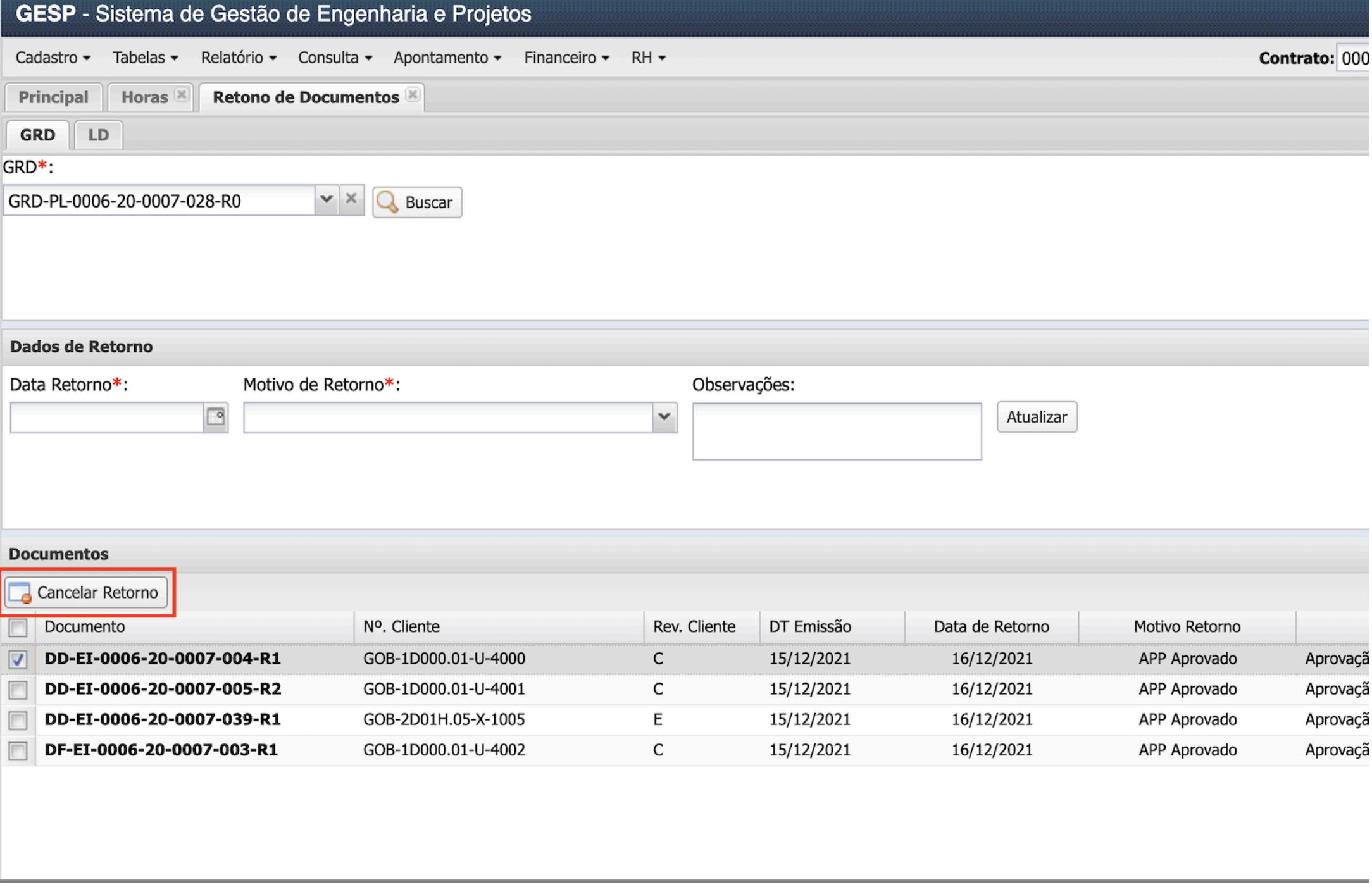
Caso houver uma necessidade de remover as informações de retorno para uma emissão, na tela onde se
aplica o retorno de emissões de documentos, selecione um documento e clique em Cancelar Retorno.
6 - Controle de Revisão
Controlar de forma automatizada a revisão dos documentos é uma função importante para garantir a
rastreabilidade dos documentos e relacionar essas revisões a cada momento do ciclo de vida do
documento.
Caso precise de uma regra específica para elevar a revisão dos documentos, o sistema pode ser
customizado para atender essa especificidade.

7 - Desbloquear Documentos
A funcionalidade de desbloqueio de documentos permite que um documento bloqueado por um usuário seja liberado para edição. Esse recurso é útil quando o responsável pelo bloqueio não está disponível e outra pessoa precisa acessar o documento.
Apenas usuários com a permissão adequada podem realizar o desbloqueio. Para isso, basta acessar a tela do documento e clicar no botão “Desbloquear”.

Habilitar permissão para desbloquear documentos

8 - Download de Documentos
Para fazer download de um documento (1) clique no ícone verde, após clicar será apresentado uma tela
pedindo a confirmação se você deseja (2) editar o documento, caso confirme, o documento ficará
bloqueado para qualquer outro usuário, permitindo somente ao usuário que editou o documento a
possibilidade de submeter o documento, assim temos a segurança que somente um usuário faça a
alteração do documento. Após o usuário submeter o documento, este documento fica disponível para
qualquer outro usuário baixar/editar

Controle de Edição do Documento
Ao efetuar o download, deve ser informado se deseja editar o documento, caso informado Sim, será
gerado uma trava neste documento, impedindo que qualquer outro usuário também consiga efetuar o
download do documento em modo de edição. Até que o usuário que efetuou o download do documento,
deve fazer o upload (submeter) o documento para que a trava seja removida.
Este mecanismo garante que somente o usuário que fez download do documento em modo de edição
possa atualizá-lo.
9 - Histórico de Bloqueio
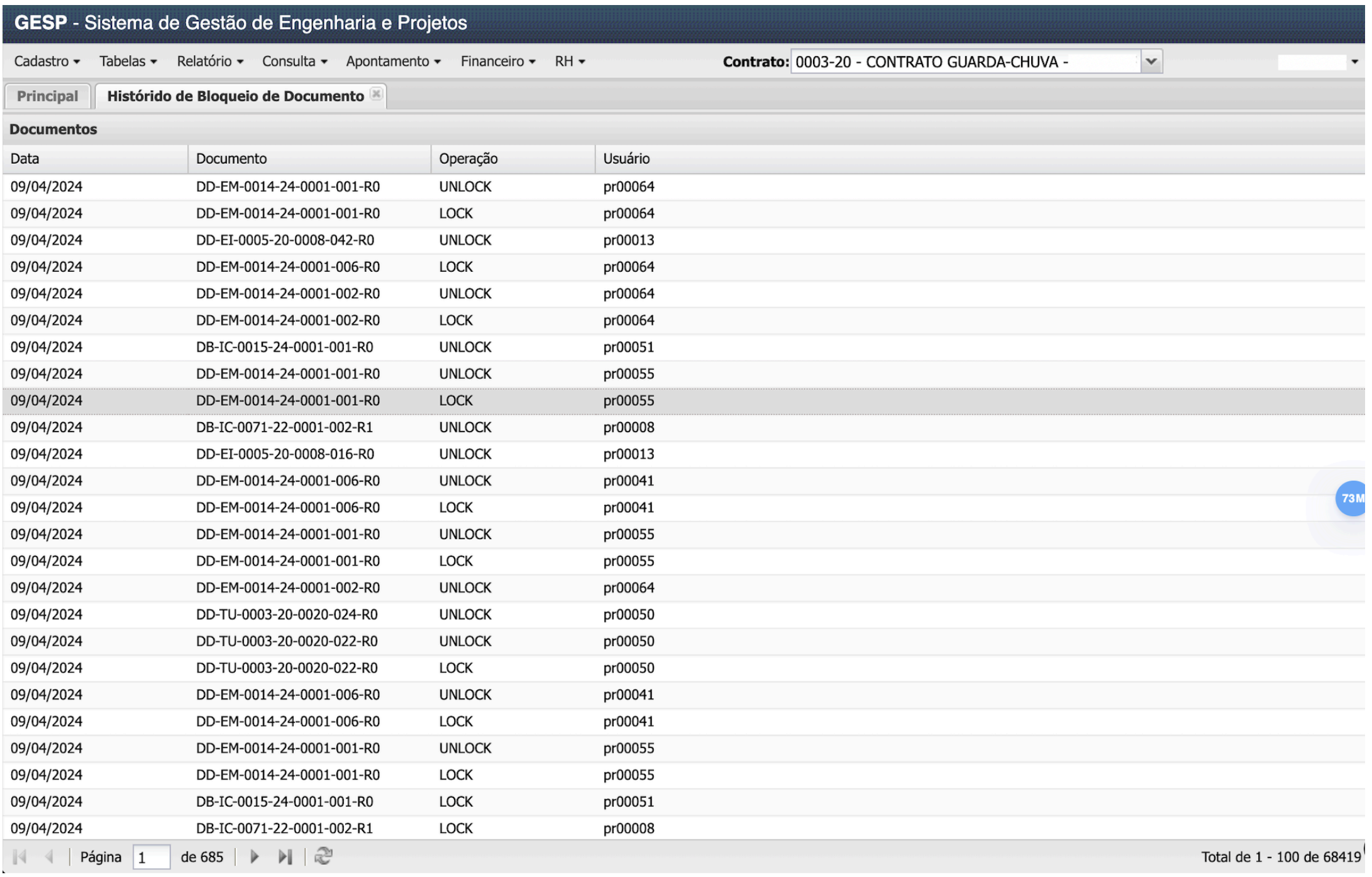
Para acessar o histórico clique no menu Consulta e Histórico de Bloqueio de Documentos.
Esta tela lista os registros de bloqueio (quando um usuário faz download do documento em modo de
edição e gera um bloqueio, não permitindo outro usuário editar) ou desbloqueio (quando o usuário
atualizou o documento removendo o bloqueio do documento).
10 - Restrição de Download
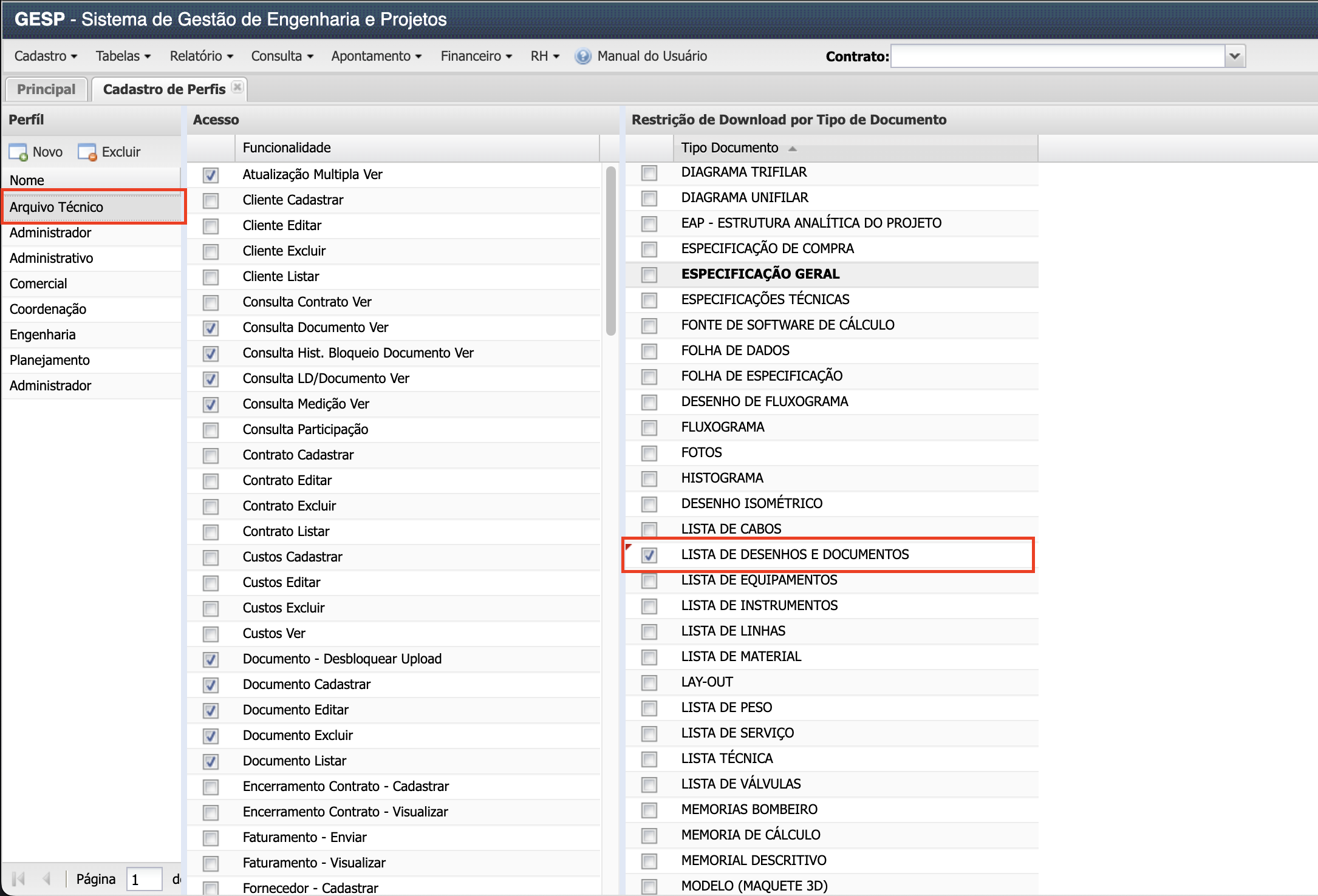
Você pode restringir o download de documentos com base no tipo de arquivo.
Para configurar essa restrição, é necessário ter perfil de administrador no sistema.
1 - Clique no seu usuário e selecione Perfis.
2 - Na tela que será exibida, escolha o perfil desejado.
3 - Marque os tipos de documentos que não podem ser baixados para esse perfil.
Pronto! Agora os usuários desse perfil não poderão fazer o download dos documentos selecionados.
11 - Retorno de Documentos
Todo documento é emitido para um destinatário (cliente) e, para cada documento enviado, o destinatário
retorna um tipo de status se o documento foi aprovado ou não foi aprovado. Este retorno deve ser
registrado no sistema através da função Retorno de Documentos.
Abaixo segue os tipos de retorno possíveis.
- ACC- Aprovado com Comentários
- CAN - Cancelado
- APP - Aprovado
- NAP - Não Aprovado
Regras:
Ao informar o retorno de um documento, este documento terá sua revisão elevada, exceto quando
retornado como Aprovado;
Não será possível realizar uma nova emissão para um documento em que sua última emissão não teve
retorno.
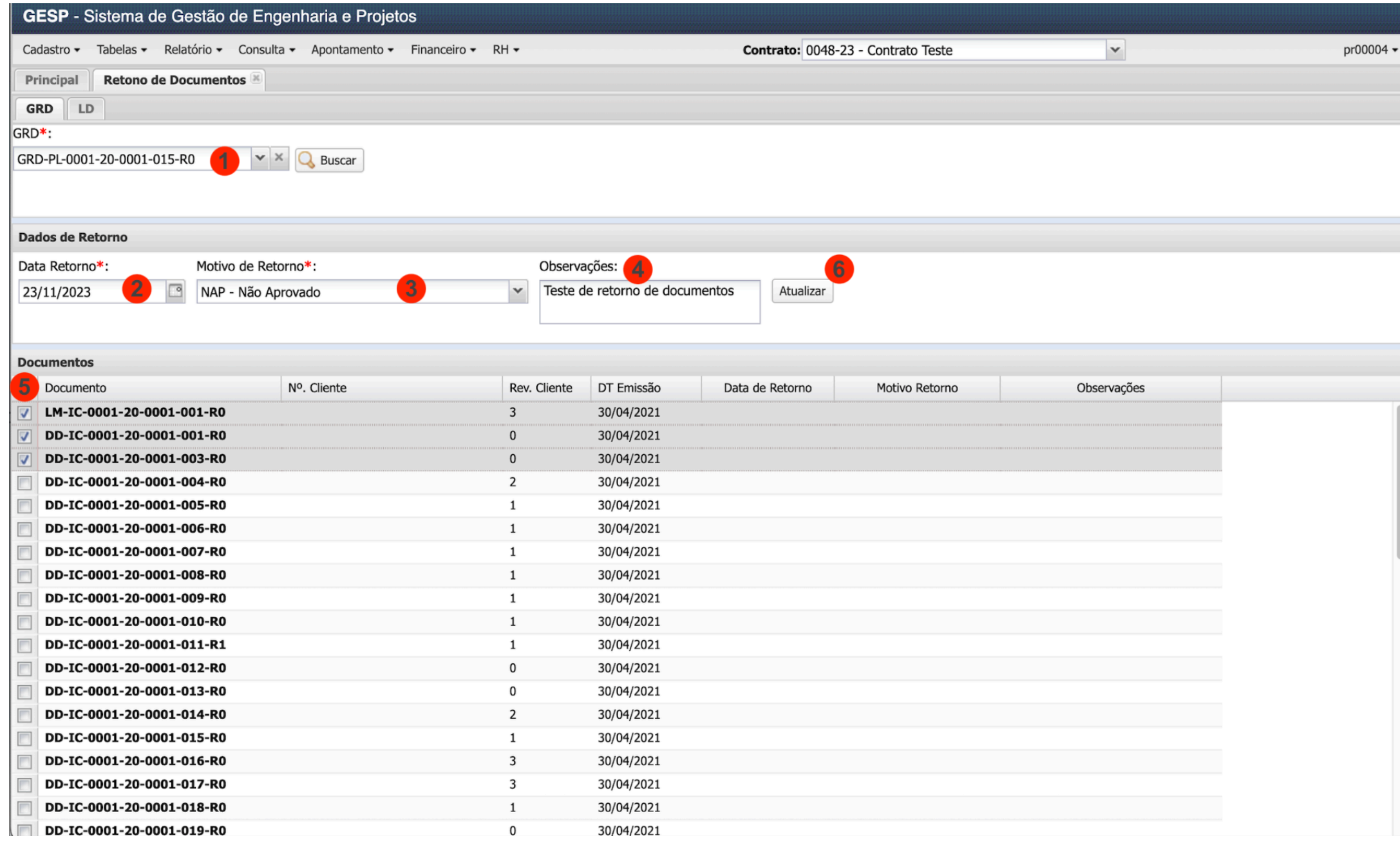
Para definir o retorno de um ou vários documentos de uma GRD, acesse o menu Cadastro e depois
Retorno de Documentos e será apresentado a seguinte tela.
(1) clique em buscar para listar os documentos emitidos em uma GRD, (2) informe a data de retorno do
documento, (3) selecione o motivo de retorno, (4) informe uma observação caso necessário, (5)
selecione os documento(s) a ser informado o retorno, (6) clique no botão Atualizar para aplicar as
informações de retorno aos documentos selecionados.
12 - Submeter Documentos
O sistema faz controles de GED (Gerenciamento Eletrônico de Documentos) possibilitando submeter
(upload) de documentos para que o sistema possa fazer o controle, armazenamento, indexação e elevar a
revisão do arquivo físico de forma automatizada.
Para submeter um documento ao sistema, (1) clique no ícone e será (2) exibido a tela para enviar o
arquivo desejado.
